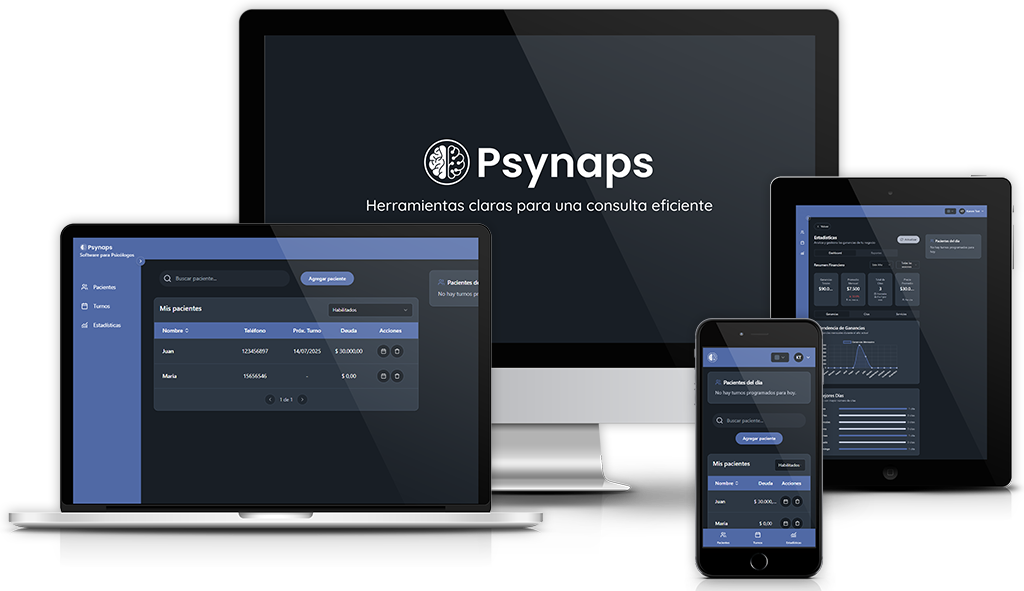
Una forma más simple de trabajar cada día
Diseñado especialmente para profesionales de la salud mental, combina simplicidad, seguridad y eficiencia para que puedas enfocarte en lo más importante: tus pacientes.
Fácil acceso a tus pacientes
Gestiona información clínica desde cualquier dispositivo de forma segura y rápida.
Mejor organización en tu consultorio
Automatiza tareas administrativas y optimiza tu tiempo de consulta profesional.
Seguridad y confidencialidad
Protección de datos con los más altos estándares de encriptación y privacidad.
Tus datos, protegidos al máximo
Los datos de tus pacientes son clínicamente sensibles. Tratamos su protección con el mismo rigor que exige la práctica profesional.
Cifrado en reposo
Cada nota clínica, sesión y dato personal se cifra en la base de datos con AES-256-GCM antes de almacenarse. Sin la clave correcta, los datos son ilegibles.
Cifrado en tránsito
Toda comunicación entre tu dispositivo y Psynaps viaja cifrada con TLS. Nadie puede interceptar lo que enviás ni lo que recibís.
Marco legal argentino
Operamos bajo las leyes de protección de datos personales, historia clínica digital y salud mental vigentes en Argentina.
Todo lo que necesitás en un solo lugar
Conocé algunas de las funciones que ofrecemos para optimizar tu práctica diaria con herramientas claras, eficientes y pensadas para tu consulta profesional.
Gestión de Turnos
Agenda intuitiva con recordatorios automáticos
Historias Clínicas Digitales
Registro completo y seguro de todas tus sesiones
Gestión de pacientes y grupos
Seguimiento de consultas individuales y grupos terapéuticos
Estadísticas completas
Progreso mensual y anual de tus ingresos y servicios
Tareas Automatizadas
Historias clínicas descargables y plantillas personalizadas

Integración con Google
Drive, Gmail, Meet y Calendar en un solo lugar
Planes simples y transparentes
Elegí el plan que mejor se adapte a tu práctica profesional.
Plan Mensual
Facturación mensual
- Pacientes ilimitados
- Gestión de turnos
- Registro de historias clínicas
- Resúmenes estadísticos
- Métricas financieras
- Envío de recordatorios
- Gestor de archivos
- Integración con Google Workspace
- Plantilla de sesiones personalizada
- Futuras actualizaciones incluidas
Plan Anual
Más popularAhorrá 2 meses pagando anual
- Pacientes ilimitados
- Gestión de turnos
- Registro de historias clínicas
- Resúmenes estadísticos
- Métricas financieras
- Envío de recordatorios
- Gestor de archivos
- Integración con Google Workspace
- Plantilla de sesiones personalizada
- Futuras actualizaciones incluidas
Plan Semestral
Ahorrá 1 mes pagando semestral
- Pacientes ilimitados
- Gestión de turnos
- Registro de historias clínicas
- Resúmenes estadísticos
- Métricas financieras
- Envío de recordatorios
- Gestor de archivos
- Integración con Google Workspace
- Plantilla de sesiones personalizada
- Futuras actualizaciones incluidas
Plan Mensual
Facturación mensual
- Pacientes ilimitados
- Gestión de turnos
- Registro de historias clínicas
- Resúmenes estadísticos
- Métricas financieras
- Envío de recordatorios
- Gestor de archivos
- Integración con Google Workspace
- Plantilla de sesiones personalizada
- Futuras actualizaciones incluidas
Plan Anual
Más popularAhorrá 2 meses pagando anual
- Pacientes ilimitados
- Gestión de turnos
- Registro de historias clínicas
- Resúmenes estadísticos
- Métricas financieras
- Envío de recordatorios
- Gestor de archivos
- Integración con Google Workspace
- Plantilla de sesiones personalizada
- Futuras actualizaciones incluidas
Plan Semestral
Ahorrá 1 mes pagando semestral
- Pacientes ilimitados
- Gestión de turnos
- Registro de historias clínicas
- Resúmenes estadísticos
- Métricas financieras
- Envío de recordatorios
- Gestor de archivos
- Integración con Google Workspace
- Plantilla de sesiones personalizada
- Futuras actualizaciones incluidas
Plan Mensual
Facturación mensual
- Pacientes ilimitados
- Gestión de turnos
- Registro de historias clínicas
- Resúmenes estadísticos
- Métricas financieras
- Envío de recordatorios
- Gestor de archivos
- Integración con Google Workspace
- Plantilla de sesiones personalizada
- Futuras actualizaciones incluidas
Plan Anual
Más popularAhorrá 2 meses pagando anual
- Pacientes ilimitados
- Gestión de turnos
- Registro de historias clínicas
- Resúmenes estadísticos
- Métricas financieras
- Envío de recordatorios
- Gestor de archivos
- Integración con Google Workspace
- Plantilla de sesiones personalizada
- Futuras actualizaciones incluidas
Plan Semestral
Ahorrá 1 mes pagando semestral
- Pacientes ilimitados
- Gestión de turnos
- Registro de historias clínicas
- Resúmenes estadísticos
- Métricas financieras
- Envío de recordatorios
- Gestor de archivos
- Integración con Google Workspace
- Plantilla de sesiones personalizada
- Futuras actualizaciones incluidas
Plan Mensual
Facturación mensual
- Pacientes ilimitados
- Gestión de turnos
- Registro de historias clínicas
- Resúmenes estadísticos
- Métricas financieras
- Envío de recordatorios
- Gestor de archivos
- Integración con Google Workspace
- Plantilla de sesiones personalizada
- Futuras actualizaciones incluidas
Plan Anual
Más popularAhorrá 2 meses pagando anual
- Pacientes ilimitados
- Gestión de turnos
- Registro de historias clínicas
- Resúmenes estadísticos
- Métricas financieras
- Envío de recordatorios
- Gestor de archivos
- Integración con Google Workspace
- Plantilla de sesiones personalizada
- Futuras actualizaciones incluidas
Plan Semestral
Ahorrá 1 mes pagando semestral
- Pacientes ilimitados
- Gestión de turnos
- Registro de historias clínicas
- Resúmenes estadísticos
- Métricas financieras
- Envío de recordatorios
- Gestor de archivos
- Integración con Google Workspace
- Plantilla de sesiones personalizada
- Futuras actualizaciones incluidas
Mirá cómo funciona
Descubrí cómo Psynaps puede transformar tu práctica profesional.
Lo que dicen nuestros usuarios
Algunos testimonios de profesionales que ya confían en Psynaps.
"Psynaps revolucionó mi consulta. Ahora dedico más tiempo a mis pacientes y menos a tareas administrativas. La confidencialidad y seguridad son excepcionales."
Lic. María González
Psicóloga Clínica
"Psynaps revolucionó mi consulta. Ahora dedico más tiempo a mis pacientes y menos a tareas administrativas. La confidencialidad y seguridad son excepcionales."
Lic. María González
Psicóloga Clínica
"La integración con Google Workspace y la gestión de historias clínicas digitales me han permitido organizar mejor mi práctica. Muy recomendable para cualquier profesional de la salud mental."
Lic. Carlos Méndez
Psicólogo Infantil
"Empecé a usarlo hace 6 meses y cambió muchísimo mi día a día como psicóloga. El registro de historias clínicas es simple y completo, puedo gestionar los turnos sin confusiones y a fin de mes tengo mis registros de pagos y deudas al día, hasta puedo comparar el rendimiento con meses anteriores. Psynaps me da claridad, orden y tranquilidad. Se adapta perfecto a mi forma de trabajar."
Lic. Camila Belén Oldani
Psicóloga
"Trabajo con grupos terapéuticos y Psynaps me facilita enormemente la gestión. Los recordatorios automáticos han reducido las inasistencias de mis pacientes considerablemente."
Lic. Ana Rodríguez
Psicóloga de Grupo
¡Contáctanos!
¿Tenés dudas? Completá el formulario y nos pondremos en contacto contigo.

Preguntas frecuentes
Resolvemos tus dudas más comunes sobre Psynaps.