Subir archivos con Google Drive
Con Drive conectado podés subir y vincular archivos (evaluaciones, estudios, documentos) al historial de un paciente directamente desde la pestaña 'Archivos'.
Ingresá al perfil del paciente o grupo
Seleccioná la pestaña 'Archivos'.
Arrastra o hacé clic en el campo de 'Archivos adjuntos'
Si no tenés Google conectado, el sistema te pedirá que lo conectes primero.
Usá el selector de Google
Se abrirá el selector de archivos oficial de Google, donde podés elegir un documento a subir.
Confirmá la selección
El archivo queda vinculado al historial del paciente en Psynaps. Podés acceder a él desde la misma sección en cualquier momento.
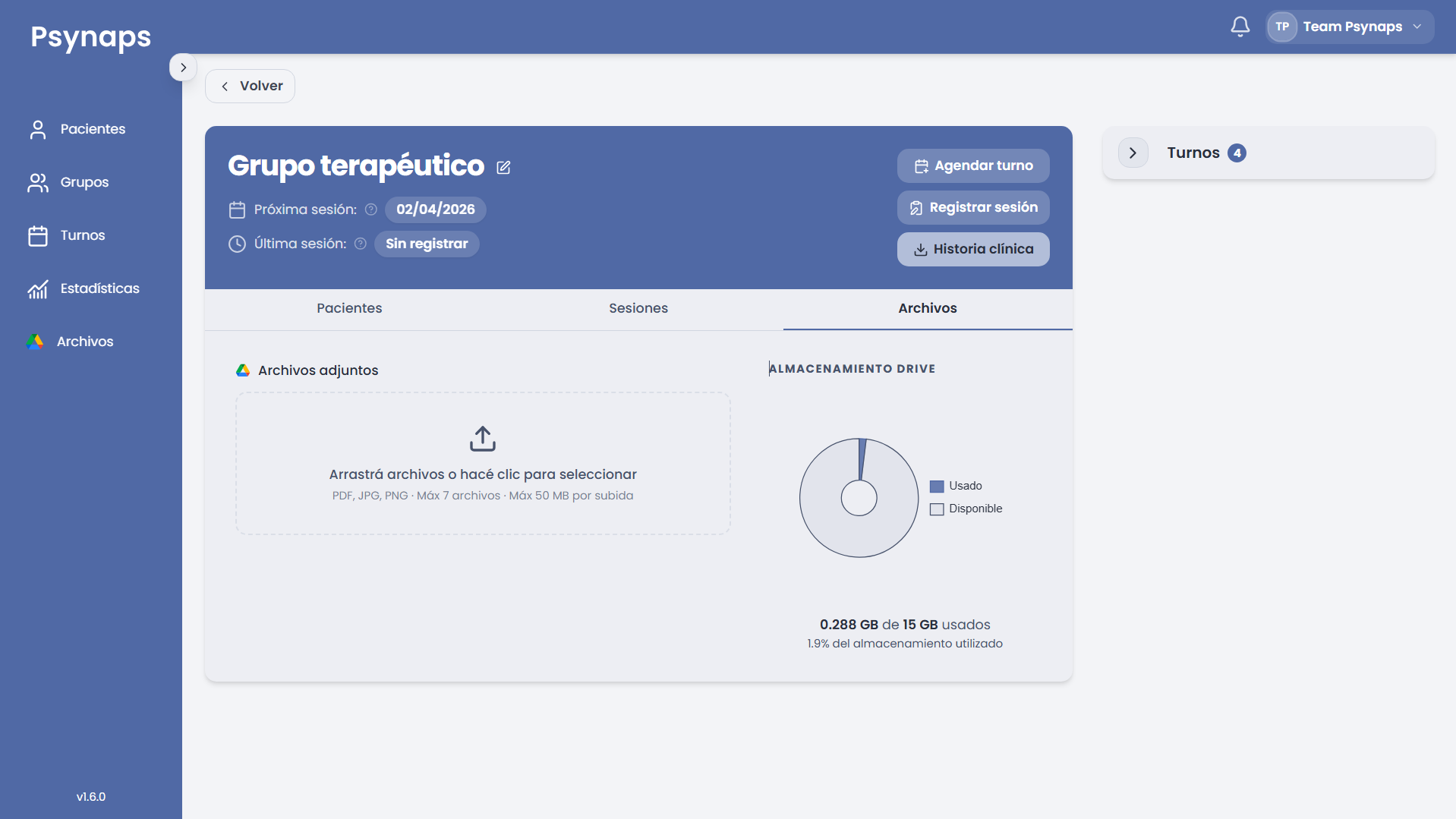
Los archivos se almacenan en tu propio Google Drive, organizados automáticamente. Psynaps guarda solo la referencia al archivo — vos mantenés el control total sobre tus datos en Drive.
En su espacio de Google Drive se creará una carpeta llamada 'Psynaps' en donde se crearán carpetas con los nombres de sus pacientes o grupos a medida que vayan cargando archivos en ellos.
Es importante que dicha carpeta no se modifique de forma manual para que el sistema pueda seguir sincronizándose correctamente. En caso de que se elimine o modifique la carpeta el sistema volverá a crear una carpeta adicional para mantener la sincronización de nuevos archivos.