Crear un turno
Podés crear turnos desde la sección Turnos o directamente desde el perfil de un paciente o grupo. El formulario es el mismo en ambos casos.
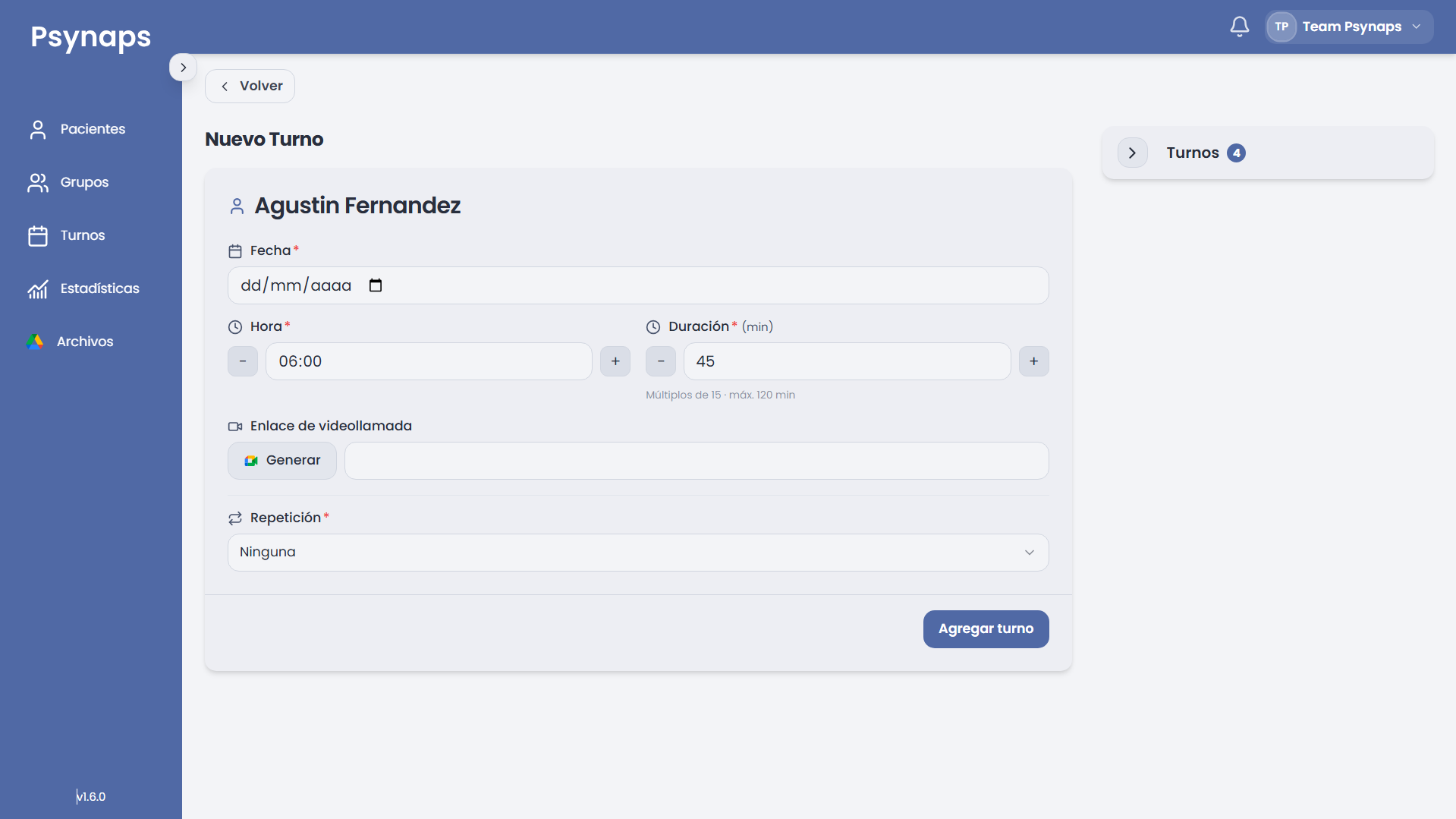
Accedé al formulario
Desde la sección Turnos hacé clic en el botón de 'Agendar turno', o desde el perfil del paciente o grupo usá la acción de 'Agendar turno'.
Seleccioná la fecha
Elegí la fecha del turno. El sistema acepta fechas hasta 6 meses hacia el futuro.
Configurá la hora y duración
La hora de inicio va de 06:00 a 23:00 en múltiplos de 5 minutos (por ejemplo, 13:10 o 14:50). La duración se selecciona desde un menú desplegable con opciones de 15 minutos hasta 6 horas, también cada 5 minutos.
Enlace de videollamada (opcional)
Si tenés Google conectado, hacé clic en 'Generar' para crear un link de Meet automático. También podés ingresar una URL manualmente. Con un link cargado, el turno se muestra como 'Virtual' en la agenda; sin él, como 'Presencial'.
Configurá la frecuencia
Elegí si el turno se repite: sin repetición, todas las semanas, o cada X semanas (2 a 5). Si elegís repetición, podés definir una fecha de corte (máximo 1 año). Si no ponés fecha, la serie no expira.
Confirmá y notificá
Hacé clic en 'Agendar turno'. En el diálogo de confirmación podés activar el envío de una notificación por email (requiere Google conectado y que tenga email cargado) y personalizar el mensaje. Al hacerlo, el sistema también enviará automáticamente un recordatorio el día anterior al turno.
El sistema detecta automáticamente conflictos de horario: si ya tenés otro turno en el mismo horario o si el mismo paciente ya tiene un turno ese día, verás una alerta preventiva antes de confirmar la acción.
Al editar un turno existente:
- Recordatorio por WhatsApp: Botón directo en el formulario de edición para mandar un recordatorio del turno por WhatsApp, sin tener que ir a buscar al paciente en otra sección. Solo se habilita si el paciente (o su tutor) tiene un teléfono cargado.
- Recordatorio por email: Toggle para activar o desactivar el envío de notificación por email de ese turno puntual.
Ver también